09 알림 센터 — GEOcare 사용자 매뉴얼
09 알림 센터 09 알림 센터 위기·기회·운영 알림을 한눈에 · 1 클릭 대응 GEOcare가 일하는 중 · 경로 /v3/alerts 📌 목적: GEOcare가 자동으로 평가한 신호를 3개 버킷으로 모아 보여주고, 각 알림에서 1 클릭 대응 (해당 화면 이동·에이전트에게 시키기·전
핵심 요약
- GEOcare가 자동 평가한 신호를 확인 필요·성과 위험·새 작업 3개 버킷으로 모아 보여주는 알림 센터입니다.
- 각 알림 카드는 신호(제목)·의미·이슈 및 대응으로 구성되며 대응 버튼으로 관련 화면 이동, 에이전트 지시, 전담팀 상담을 1클릭으로 연결합니다.
- 화면은 활성(안 읽음)과 보관함(읽음·무시·그만받기) 2탭으로 구성되고, 보관함에서는 되돌리기와 영구삭제가 가능합니다.
- 심각도는 위기·경보/주의/성과/정보 4단계로 색상 구분되며, 알림이 너무 많거나 적으면 '알림 관리'에서 임계값을 조정할 수 있습니다.
- URL에 ?mockup 파라미터를 붙이면 모든 알림 유형을 합성본으로 미리 볼 수 있습니다.
# 09 알림 센터
09 알림 센터
_위기·기회·운영 알림을 한눈에 · 1-클릭 대응_
GEOcare가 일하는 중 · 경로 /v3/alerts
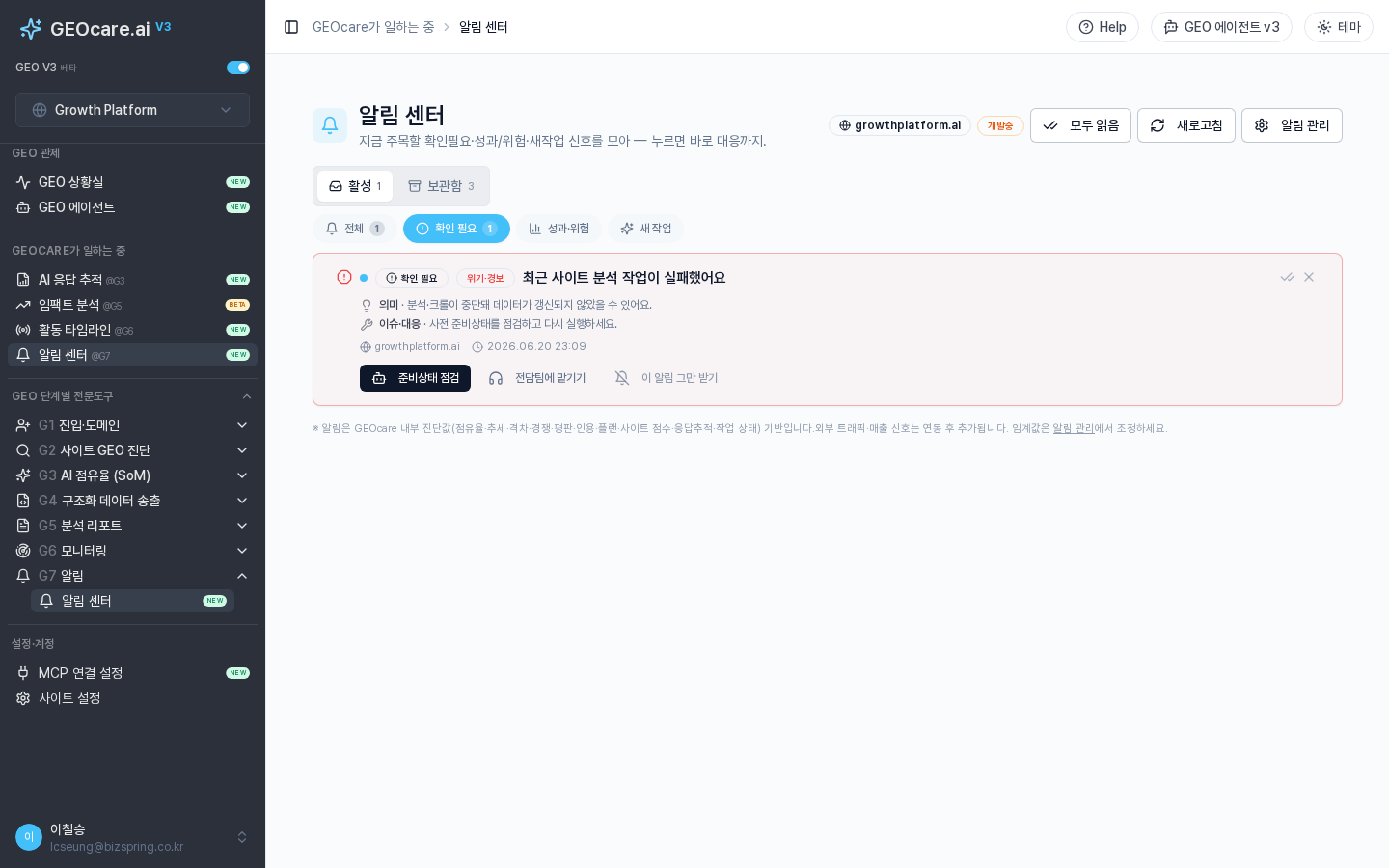
> 📌 목적: GEOcare가 자동으로 평가한 신호를 3개 버킷으로 모아 보여주고, 각 알림에서 1-클릭 대응(해당 화면 이동·에이전트에게 시키기·전담팀 상담)으로 바로 연결합니다. 각 알림은 신호 + 의미 + 이슈·대응 형태로 구성됩니다.
3개 버킷
- ⚠️ 확인 필요 — 지금 확인·조치해 둘 것 (예: 점유율 급락, 격차 확대)
- 📊 성과·위험 — 성과가 확인되거나 위험이 감지된 것 (예: SoM 상승, 감성 악화)
- ✨ 새 작업 — GEOcare가 새로 수행한 것 (예: 첫 측정 완료, JSON-LD 송출)
화면 레이아웃 — 활성/보관함 2탭
- 상단 — 대상 사이트 · 새로고침 · "알림 관리"(임계값 설정)
- 탭 — \[활성] 안 읽음 / \[보관함] 읽음(완료)·무시·그만받기 · 버킷 필터(전체·확인필요·성과위험·새작업)
- 알림 카드 (활성) — 버킷·심각도 배지 + 신호(제목) + 💡의미 + 🔧이슈·대응 + 대상 사이트·발생일시(KST) + \[대응] 버튼 / 읽음(✓) · 무시(✕)
- 알림 카드 (보관함) — 되돌리기(안 읽음 복귀) · 영구삭제 · "이 알림 그만받기"(건별 음소거)
주요 구성 요소
| 구성요소 | 설명 |
|---|---|
| 심각도 배지 | 위기·경보 / 주의 / 성과 / 정보 4단계로 색상 구분 |
| 신호·의미·이슈 | 무슨 일이(신호), 그게 무슨 뜻인지(의미), 어떻게 대응할지(이슈·대응)를 한 카드에 |
| 1-클릭 대응 | 대응 버튼 → 관련 화면 이동 / 에이전트에게 시키기 / 전담팀 상담 |
| 활성·보관함 2탭 | 읽음·무시는 보관함으로 이동(사라지지 않음), 보관함에서 되돌리기·영구삭제 가능 |
| 그만받기(음소거) | 특정 알림을 건별로 음소거. 재유입을 자동 차단 |
| 목업 미리보기 | URL에 ?mockup 파라미터를 붙이면 모든 알림 유형을 합성본으로 미리 봄(검토용) |
상세 작업 방법
- 버킷 확인 — '확인 필요'부터 점검하고, 성과·새작업도 살핍니다.
- 1-클릭 대응 — 대응 버튼으로 관련 화면·에이전트·전담팀으로 바로 이동합니다.
- 정리 — 처리한 알림은 읽음(✓), 불필요하면 무시(✕)로 보관함에 넣습니다.
- 임계값 조정 — 알림이 너무 많거나 적으면 '알림 관리'에서 임계값을 조정합니다.
자주 묻는 질문
알림 센터에서는 어떤 알림들을 볼 수 있나요?
확인 필요(점유율 급락, 격차 확대 등), 성과·위험(SoM 상승, 감성 악화 등), 새 작업(첫 측정 완료, JSON-LD 송출 등) 3개 버킷으로 알림이 분류되어 표시됩니다. 각 알림은 신호·의미·이슈 및 대응 형태로 구성됩니다.
알림을 확인한 후 어떻게 처리하나요?
처리한 알림은 읽음(✓) 버튼으로, 불필요한 알림은 무시(✕) 버튼으로 보관함에 넣을 수 있습니다. 보관함으로 이동해도 알림은 사라지지 않고, 필요하면 되돌리기로 안 읽음 상태로 복귀시키거나 영구삭제할 수 있습니다.
특정 알림이 계속 반복돼서 귀찮은데 끌 수 있나요?
보관함에서 '이 알림 그만받기' 기능을 사용하면 해당 알림을 건별로 음소거할 수 있으며 재유입이 자동 차단됩니다.
알림이 너무 많이 오거나 너무 적게 오면 어떻게 하나요?
화면 상단의 '알림 관리'에서 임계값을 설정해 알림 발생 기준을 조정할 수 있습니다.
알림 종류를 실제 발생 전에 미리 볼 수 있나요?
네, URL에 ?mockup 파라미터를 붙이면 모든 알림 유형을 합성본으로 미리 볼 수 있습니다. 검토용으로 활용할 수 있습니다.