# BigQuery 권한 부여 — (Guide) BigQuery 권한 부여
> BigQuery 권한 부여 본 가이드는 BizSpring이 귀사의 BigQuery 프로젝트에서 데이터를 분석하고 테이블을 생성할 수 있도록 권한을 설정하는 방법을 안내합니다. 1. IAM 및 관리자 페이지 접속 Google Cloud 관리자 계정으로 로그인한 상태에서 아래 링크를 클릭
## 핵심 요약
- BizSpring이 고객사의 BigQuery 프로젝트에서 데이터 분석 및 테이블 생성을 할 수 있도록 권한을 부여하는 가이드입니다.
- Google Cloud IAM 관리자 페이지에서 지정된 2개의 이메일 주소를 주 구성원으로 추가해야 합니다.
- 추가한 주 구성원에게 'BigQuery 데이터 편집자'와 'BigQuery 작업 사용자' 두 가지 역할을 부여해야 합니다.
- 모든 입력 완료 후 저장 버튼을 누르면 권한 설정이 완료됩니다.
# BigQuery 권한 부여
본 가이드는 BizSpring이 귀사의 BigQuery 프로젝트에서 데이터를 분석하고 테이블을 생성할 수 있도록 권한을 설정하는 방법을 안내합니다.
### 1. IAM 및 관리자 페이지 접속
Google Cloud 관리자 계정으로 로그인한 상태에서 아래 링크를 클릭하여 이동합니다.
* 접속 링크: [Google Cloud IAM 페이지](https://console.cloud.google.com/iam-admin/iam)
### 2. \[액세스 권한 부여] 클릭
### 3. 주 구성원 및 역할 추가
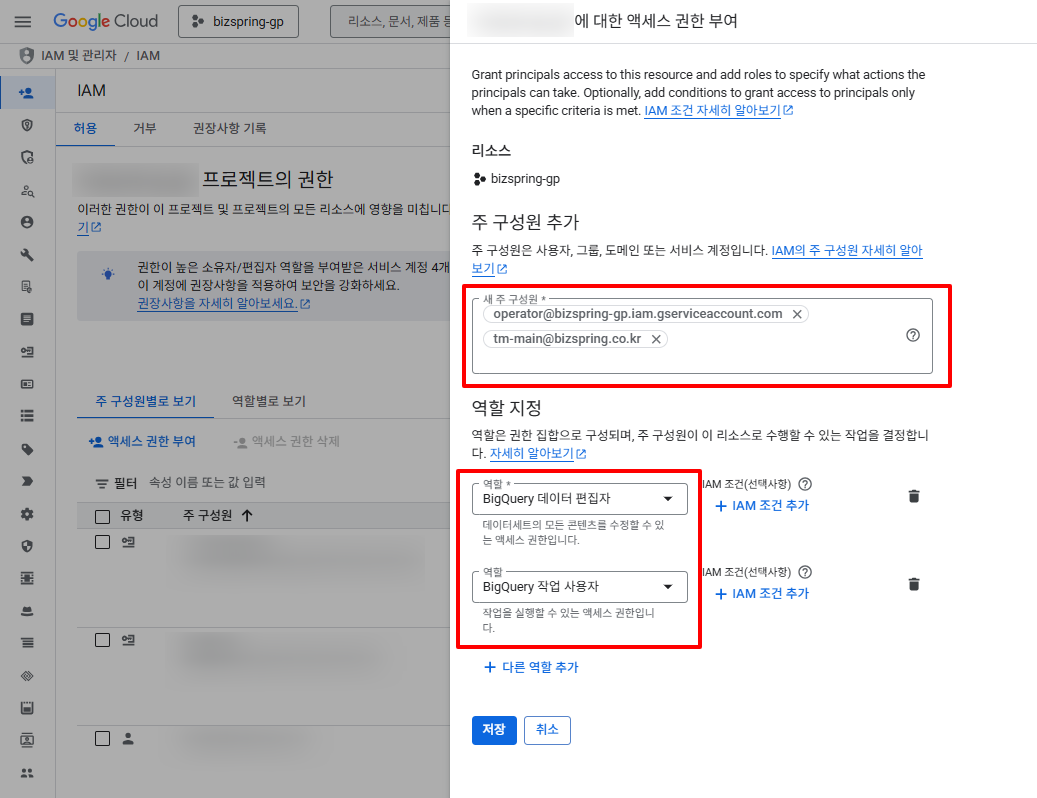
오른쪽에 '주 구성원 추가' 창이 나타납니다. 아래 항목을 차례대로 입력해 주세요.
{% stepper %}
{% step %}
#### 새 주 구성원
(권한을 부여할 이메일 주소)를 입력합니다.\
아래 2개 메일 주소를 **모두** 설정하여주세요.
* `operator@bizspring-gp.iam.gserviceaccount.com`
* `tm-main@bizspring.co.kr`
{% hint style="info" %}
(이메일 입력 후 반드시 엔터를 누르거나 아래에 뜨는 이메일을 클릭해야 합니다.)
{% endhint %}
{% endstep %}
{% step %}
#### 역할 선택 (첫 번째)
'역할 선택' 박스를 클릭하고 'BigQuery 데이터 편집자'를 검색하여 선택합니다.
{% endstep %}
{% step %}
#### 다른 역할 추가
아래의 \[+ 다른 역할 추가] 문구를 클릭합니다.
{% endstep %}
{% step %}
#### 역할 선택 (두 번째)
추가된 박스에서 'BigQuery 작업 사용자'를 검색하여 선택합니다.
아래 화면과 같이 입력되어 있어야 합니다.
{% endstep %}
{% endstepper %}
### 4. 저장 및 완료
하단의 \[저장] 버튼을 누르면 모든 설정이 완료됩니다.
{% hint style="info" %}
만약 특정 데이터셋에만 권한을 제한하고 싶으시거나 설정 중 오류가 발생하면 문의해 주세요.
{% endhint %}
## FAQ
**Q. 권한을 부여하려면 어디로 접속해야 하나요?**
A. Google Cloud 관리자 계정으로 로그인한 상태에서 Google Cloud IAM 페이지로 접속하시면 됩니다. 링크는 가이드 본문에 안내되어 있습니다.
**Q. 어떤 이메일 주소를 추가해야 하나요?**
A. operator@bizspring-gp.iam.gserviceaccount.com 과 tm-main@bizspring.co.kr 두 개의 이메일 주소를 모두 새 주 구성원으로 입력해야 합니다. 이메일 입력 후 반드시 엔터를 누르거나 표시되는 이메일을 클릭해 확정해야 합니다.
**Q. 어떤 역할(권한)을 부여해야 하나요?**
A. 첫 번째로 'BigQuery 데이터 편집자' 역할을 선택하고, [+ 다른 역할 추가]를 눌러 'BigQuery 작업 사용자' 역할도 함께 추가해야 합니다. 두 역할이 모두 입력되어 있어야 정상입니다.
**Q. 특정 데이터셋에만 권한을 제한할 수 있나요?**
A. 특정 데이터셋에만 권한을 제한하고 싶거나 설정 중 오류가 발생하면 별도로 문의하도록 안내되어 있습니다.
**Q. 설정 후 마지막으로 해야 할 작업은 무엇인가요?**
A. 주 구성원과 역할 입력을 마친 후 하단의 저장 버튼을 누르면 모든 설정이 완료됩니다.
---
출처: https://bizspring.ai/kb/ref/manual/guide-bigquery-권한-부여-bigquery-권한-부여 · 최종 갱신 2026-08-28T10:35:26.416+00:00