# TAM™ — Growth Platform™ User Guide

>  description: 행동기반 고객 세그먼트 분석과 추출 TAM™ 1. 메뉴 구성& x20; <table <thead <tr <th width="288" 메뉴 </th <th 설명</th </tr </thead <tbody <tr <td <a href=" 2. segment buil

## 핵심 요약


---
description: 행동기반 고객 세그먼트 분석과 추출
---

# TAM™

## 1. 메뉴 구성&#x20;

<table><thead><tr><th width="288">메뉴 </th><th>설명</th></tr></thead><tbody><tr><td><a href="#2.-segment-build"><strong>Segment Build</strong></a></td><td>행동기반 세그먼트 생성 및 관리</td></tr><tr><td><a href="#3.-target-audience"><strong>Target Audience</strong></a></td><td>매일 업데이트 되는 타겟 오디언스의 상세 데이터 분석 </td></tr><tr><td><a href="#4.-publishing-greater-than-schedule"><strong>Schedule</strong></a></td><td>TAM에서 추출한 오디언스를 페이스북/구글 타겟으로 전송하여 광고 타겟 모수로 활용</td></tr></tbody></table>

## 2. Segment Build

> * 새로운 세그먼트 릿을 생성할 수 있습니다.
> * 생성된 세그먼트의 속성 및 추세 데이터를 확인할 수 있습니다.
> * 해당 세그먼트를 이용하여 생성된 오디언스의 목록과 상세 페이지를 조회할 수 있습니다.

## 2-1. Behavioral

{% hint style="info" %}
잠재고객군을 정의하고, 정의된 잠재 고객군을 관리/분석/추출할 수 있습니다.
{% endhint %}

<figure><img src="https://2795980920-files.gitbook.io/~/files/v0/b/gitbook-x-prod.appspot.com/o/spaces%2FwA8i3qa9MIKSVYXA5OL1%2Fuploads%2FfrGYJSIO32ThLRU8N6kT%2FGrowth%20Platform%20(5).png?alt=media&#x26;token=e8aef91a-4f2f-4176-b882-b2c9d87145ba" alt=""><figcaption><p>behavioral 화면</p></figcaption></figure>

### 1. 필터 항목

조직 필터를 통하여 각 조직에 속한 작성자가 생성한 세그먼트 리스트를 조회할 수 있습니다.

### 2. Pinned

세그먼트의 속성 및 추세 데이터를 시각화 그래프로 확인할 수 있습니다. 우측 상단에 위치한 캘린더 필터와 스위치 토글을 이용하여 각 세그먼트의 총합계/평균 값을 비교 가능합니다.

<figure><img src="https://2795980920-files.gitbook.io/~/files/v0/b/gitbook-x-prod.appspot.com/o/spaces%2FwA8i3qa9MIKSVYXA5OL1%2Fuploads%2FxN8Lj0qifBbh9rAgsNf6%2Fswitchtoggle.png?alt=media&#x26;token=57f5d218-4015-485a-94cf-21052d282c5e" alt=""><figcaption><p>switch toggle / calendar</p></figcaption></figure>

> * 스위치 토글 : 클릭 시 비교 값이 전환되어 아래 시각 그래프에서 데이터를 확인할 수 있습니다.
> * 캘린더 : 선택한 기간 내의 총합계/평균 값 세그먼트 데이터를 확인할 수 있습니다.

<figure><img src="https://2795980920-files.gitbook.io/~/files/v0/b/gitbook-x-prod.appspot.com/o/spaces%2FwA8i3qa9MIKSVYXA5OL1%2Fuploads%2FkOiIHPYhqNAoipgfV3QV%2FGrowth%20Platform.png?alt=media&#x26;token=ab8daf93-3314-4a00-9fea-ac08c758fb31" alt=""><figcaption><p>pinned</p></figcaption></figure>

> * 세그먼트명/유형 : 세그먼트 유형과 세그먼트 명을 표기합니다.
> * 프로파일 : 사이트/도메인을 표기합니다.
> * 태그 : 해당 세그먼트에 포함된 태그를 나타냅니다.
> * 세그먼트 대상기간 : 세그먼트를 수집하는 생성주기를 나타냅니다.

데이터 속성

<table><thead><tr><th width="301">속성명</th><th>설명</th></tr></thead><tbody><tr><td>잠재고객수</td><td>생성 조건에 맞게 선별된 고객의 수 (세그먼트)</td></tr><tr><td>총합계/평균 방문수 </td><td>잠재고객의 총합계/평균 방문 횟수</td></tr><tr><td>총합계/평균 체류시간 </td><td>잠재고객의 페이지 총합계/평균 체류시간의 합계</td></tr><tr><td>총합계/평균 전환수</td><td>잠재고객의 총합계/평균 전환수</td></tr><tr><td>총합계/평균 매출액 </td><td>잠재고객의 총합계/평균 매출액</td></tr></tbody></table>

### **3. 세그먼트 목록**&#x20;

생성한 세그먼트 리스트를 데이터 테이블로 확인할 수 있습니다.

<figure><img src="https://2795980920-files.gitbook.io/~/files/v0/b/gitbook-x-prod.appspot.com/o/spaces%2FwA8i3qa9MIKSVYXA5OL1%2Fuploads%2FURWYtnz4c8d8vTgv0yga%2FGrowth%20Platform%20(3).png?alt=media&#x26;token=5a341fe4-2c37-459c-82e5-126cb04f858b" alt=""><figcaption><p>Behavioral Segment List</p></figcaption></figure>

1. \[새로운 세그먼트 생성] 버튼 클릭 시 새로운 세그먼트를 작성할 수 있는 [5. 세그먼트 생성](#5.) 페이지로 이동합니다.
2. 세그먼트 생성일 조회 : 작성 날짜를 기준으로 하여 선택한 기간 내에 작성된 세그먼트를 보여줍니다.
3. 작성자/태그 필터 : 조직 내 세그먼트 작성자와, 활용된 필터를 선택하여 세그먼트 목록을 불러올 수 있습니다.
4. 스위치 토글 : 스위치 토글을 이용하여 각 세그먼트의 총합계/평균 값을 비교 가능합니다.
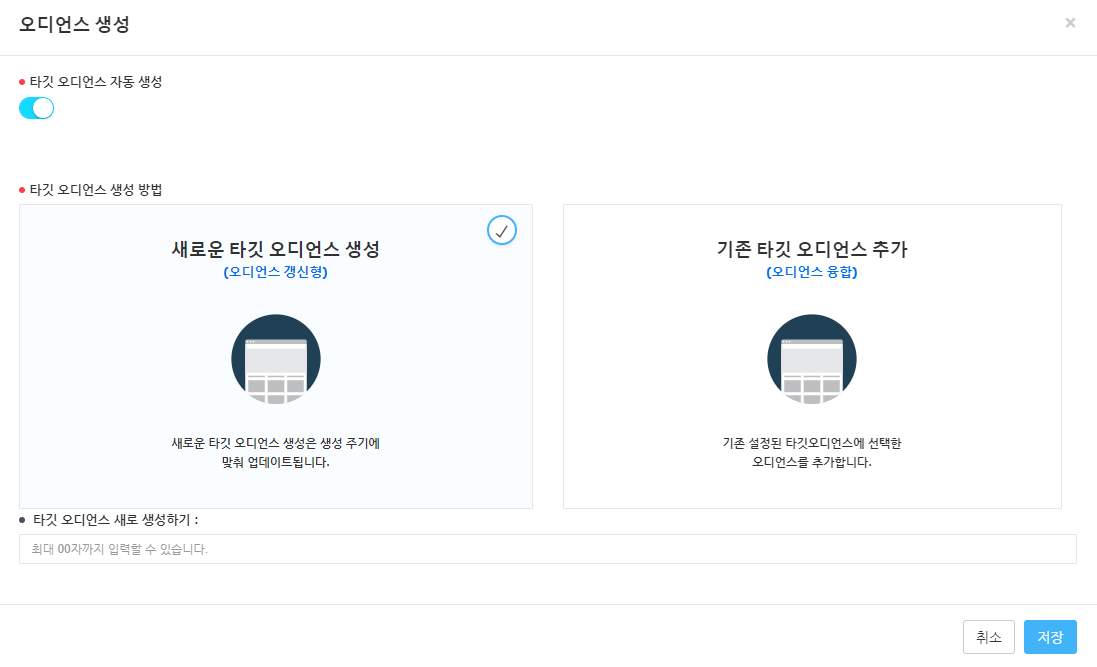
5. 오디언스 생성

<figure><img src="https://2795980920-files.gitbook.io/~/files/v0/b/gitbook-x-prod.appspot.com/o/spaces%2FwA8i3qa9MIKSVYXA5OL1%2Fuploads%2Fr8mSTMEMUh1nKgPO84Ua%2Ftam-new-audience.png?alt=media&#x26;token=fc0c8d39-7f62-4395-b8a9-a148f0a8b0c4" alt=""><figcaption><p>세그먼트 목록 > 오디언스 생성 여부 > 오디언스 관리</p></figcaption></figure>

> 타겟 오디언스 자동 생성 여부 : 오디언스의 자동 생성 여부를 설정합니다.
>
> 새로운 타겟 오디언스 생성 : 새로운 오디언스 생성. 생성 주기에 맞춰 오디언스를 업데이트합니다.
>
> 기존 타겟 오디언스 추가 : 기존 생성되어 있는 오디언스에 신규 생성한 오디언스를 병합합니다.

6. 관리

> 스냅샷 : 스냅샷 생성 버튼을 클릭한 당일의 오디언스를 생성합니다.
>
> 삭제 : 세그먼트를 삭제합니다.

### 4. 세그먼트 생성&#x20;

새로운 세그먼트 작성을 위해 프로파일 및 제목 선정, 세그먼트 조건 정의, 타겟 오디언스 자동 생성 여부 체크 후 저장 시, 해당 세그먼트의 정보가 저장됩니다.

<figure><img src="https://2795980920-files.gitbook.io/~/files/v0/b/gitbook-x-prod.appspot.com/o/spaces%2FwA8i3qa9MIKSVYXA5OL1%2Fuploads%2FqB4VTlXeF9meO2GDq7hI%2FGrowth%20Platform%20(4).png?alt=media&#x26;token=9647c7d8-70ff-4c2a-9794-01d906e81c33" alt=""><figcaption><p>세그먼트 생성 화면</p></figcaption></figure>

1. 세그먼트 명 : 세그먼트 명을 입력합니다.
2. 태그 : 세그먼트에 포함할 태그를 입력합니다.
3. 프로파일 설정 : 연결할 사이트/도메인을 선택합니다.
4. 세그먼트 생성 기간 : 세그먼트를 수집하는 기준이 되는 기간을 선택합니다. (접속일 기준으로부터 n일 간)
5. 세그먼트 조건 정의 : 세그먼트 조건 정의 단계에서 한 그룹 안에 여러 개의 조건을 걸 수 있으며(AND 조건), 별도의 그룹을 생성하여 합집합(OR)으로 다른 조건에 대한 잠재고객도 같이 선별이 가능합니다.

> **AND :** 동일 그룹내 조건이 공통으로 포함하는 <mark style="color:blue;">**교집합**</mark>&#x20;
>
> **OR :** 그룹 별 하나에라도 속하는 조건을 모두 모은 <mark style="color:blue;">**합집합**</mark>

5-1. 데이터 항목 선택 : 특정 기준을 이용하여 동일한 성향을 가진 유저를 모은 군집으로, 1단계에서 한 가지 항목을 선택합니다.

<figure><img src="https://2795980920-files.gitbook.io/~/files/v0/b/gitbook-x-prod.appspot.com/o/spaces%2FwA8i3qa9MIKSVYXA5OL1%2Fuploads%2Fz5qCrqHEIakOsVWkRgfK%2Fimage.png?alt=media&#x26;token=f4b24541-4def-4013-99ef-e767497683d6" alt=""><figcaption><p>데이터 항목 선택</p></figcaption></figure>

5-2. 세부 항목 선택 : 선택 항목 중 세부 조건을 복수 선택하여 선별합니다.


<figure><img src="https://2795980920-files.gitbook.io/~/files/v0/b/gitbook-x-prod.appspot.com/o/spaces%2FwA8i3qa9MIKSVYXA5OL1%2Fuploads%2FtLAuyp94J6Iym9oeQIuL%2F%ED%99%94%EB%A9%B4%20%EC%BA%A1%EC%B2%98%202023-09-11%20165334.png?alt=media&#x26;token=fa9b465d-53eb-46f5-802b-7891f600ff76" alt=""><figcaption><p>세부 항목 선택</p></figcaption></figure>

6. 타겟 오디언스 생성&#x20;

<figure><img src="https://2795980920-files.gitbook.io/~/files/v0/b/gitbook-x-prod.appspot.com/o/spaces%2FwA8i3qa9MIKSVYXA5OL1%2Fuploads%2Fr8mSTMEMUh1nKgPO84Ua%2Ftam-new-audience.png?alt=media&#x26;token=fc0c8d39-7f62-4395-b8a9-a148f0a8b0c4" alt=""><figcaption></figcaption></figure>

6-1. 오디언스 자동 생성 여부 : 오디언스의 자동 생성 여부를 설정합니다.

6-2-1. 새로운 타겟 오디언스 생성 : 생성 주기에 맞춰 오디언스를 업데이트합니다.

6-2-2. 기존 타겟 오디언스 추가 : 기존 생성되어 있는 오디언스에 신규 생성한 오디언스를 병합합니다.

7. 잠재고객 수 미리보기 : \[update] 버튼을 클릭하면 **5. 세그먼트 조건 정의**를 마친 선별 그룹의 잠재고객 수를 미리 알 수 있습니다.&#x20;
8. 저장 : \[저장] 버튼을 클릭하면 세그먼트의 등록 정보가 저장되며 목록에서 저장된 내용을 확인할 수 있습니다.

{% hint style="warning" %}
타겟 오디언스 자동 생성 비활성화 시 타겟 오디언스 목록에는 생성되지 않습니다.
{% endhint %}


## 2-2. Discovery

{% hint style="info" %}
머신러닝을 이용하여 세그먼트를 자동 정의 및 생성할 수 있습니다.
{% endhint %}

<figure><img src="https://2795980920-files.gitbook.io/~/files/v0/b/gitbook-x-prod.appspot.com/o/spaces%2FwA8i3qa9MIKSVYXA5OL1%2Fuploads%2F4RAyxbIPdmgnb222xMuY%2FGrowth%20Platform%20(6).png?alt=media&#x26;token=3810f880-7c27-4b1f-805b-c544f8234b12" alt=""><figcaption><p>discovery 화면</p></figcaption></figure>

### 1. 필터 항목

조회 기간을 선택해 주세요.

### 2. Pinned&#x20;

세그먼트의 속성 및 추세 데이터를 시각화 그래프로 확인할 수 있습니다.&#x20;

> * 세그먼트 명/유형 : 세그먼트 유형과 세그먼트 명을 표기합니다.
> * ID : 고유 아이디를 표기합니다.
> * 세그먼트 대상 기간 : 세그먼트를 수집하는 생성주기를 나타냅니다.

<table><thead><tr><th width="229">속성명</th><th>설명</th></tr></thead><tbody><tr><td>잠재고객 수</td><td>생성 조건에 맞게 선별된 고객의 수 (세그먼트)</td></tr><tr><td>방문수 </td><td>잠재고객의 총 방문 횟수</td></tr><tr><td>총 체류시간 합계</td><td>잠재고객의 페이지 총 체류시간의 합계</td></tr><tr><td>전환수</td><td>잠재고객의 총 전환수</td></tr><tr><td>매출액</td><td>잠재고객의 총 매출액</td></tr></tbody></table>

### 3. 디스커버리 목록 &#x20;


<figure><img src="https://2795980920-files.gitbook.io/~/files/v0/b/gitbook-x-prod.appspot.com/o/spaces%2FwA8i3qa9MIKSVYXA5OL1%2Fuploads%2FMwFHttvhWc1lvFRt6JYU%2FGrowth%20Platform%20(7).png?alt=media&#x26;token=ad7fbd9e-32f7-4e32-9ee9-f2dc6108ac7e" alt=""><figcaption><p>Discovery List</p></figcaption></figure>

1. \[New Discovery Segment] 버튼 클릭 시 새로운 디스커버리 세그먼트를 작성할 수 있는[ 4. 디스커버리 신규 생성](#5.) 페이지로 이동합니다.
2. 고정 : 화면 상단 Pinned에 고정할 세그먼트를 선택합니다.
3. 세그먼트 유형 : 생성한 세그먼트의 유형을 확인할 수 있습니다.
4. 세그먼트 명 : 해당 세그먼트를 이용하여 생성된 오디언스의 목록과 상세 페이지를 조회할 수 있습니다.
5. 오디언스 생성

<figure><img src="https://content.gitbook.com/content/wA8i3qa9MIKSVYXA5OL1/blobs/Vt2cvy06WKAQfSlDV34g/createAudience.png" alt=""><figcaption><p>세그먼트 목록 > 오디언스 생성여부 > 오디언스 관리</p></figcaption></figure>

> 오디언스 자동 생성 여부 : 오디언스의 자동 생성 여부를 설정합니다.
>
> 새로운 타겟 오디언스 생성 : 생성 주기에 맞춰 오디언스를 업데이트합니다.
>
> 기존 타겟 오디언스 생성 : 기존 생성되어 있는 오디언스를 선택하여 해당 오디언스 융합합니다.

6. 관리&#x20;

> 스냅샷 : 스냅샷 생성 버튼을 클릭한 당일의 오디언스를 생성합니다.
>
> 삭제 : 세그먼트를 삭제합니다.

### 4. 디스커버리 세그먼트 신규 생성&#x20;

\[New Discovery Segment] 버튼 클릭 시 새로운 디스커버리를 작성할 수 있는 [5. 디스커버리 생성](#5.-1) 페이지로 이동합니다. 새로운 Discovery 세그먼트 생성 시, Clustering과 RFM 세그먼트 중 원하는 종류를 선택할 수 있습니다.

{% hint style="info" %}
디스커버리 유형 선택하면 군집별 상세 데이터를 확인할 수 있습니다.
{% endhint %}

<figure><img src="https://content.gitbook.com/content/wA8i3qa9MIKSVYXA5OL1/blobs/jT5iGcCMX4Yrc25raCMC/YEJI-Solution%20(103).png" alt=""><figcaption><p> 디스커버리 선택</p></figcaption></figure>

### **4-1. 클러스터링(Clustering)**

> 유사한 속성을 갖는 잠재고객을 자동 그룹핑합니다.&#x20;

<figure><img src="https://content.gitbook.com/content/wA8i3qa9MIKSVYXA5OL1/blobs/o9GFdcvI6iZ3qBWzI5Tw/YEJI-Solution%20(104).png" alt=""><figcaption><p>클러스터링 화면</p></figcaption></figure>

클러스터링 세그먼트 생성 시 머신 러닝으로 분류된 군집을 선택하여 저장할 수 있습니다.

#### 1. 클러스터링 세그먼트 프로파일&#x20;

등록된 프로파일을 선택 후 클러스터링 세그먼트 명을 입력합니다.

#### 2. 군집 선택&#x20;

머신러닝으로 만들어진 군집 목록 선택이 가능합니다.

#### 3. 데이터 상세&#x20;

해당 군집의 디바이스/최종 유입(광고) 매체/주문 그룹/매출 그룹 상세 데이터를 확인할 수 있습니다.

#### 4. 타겟 오디언스 생성&#x20;

<figure><img src="https://content.gitbook.com/content/wA8i3qa9MIKSVYXA5OL1/blobs/Vt2cvy06WKAQfSlDV34g/createAudience.png" alt=""><figcaption><p>오디언스 생성</p></figcaption></figure>

> * 오디언스 자동 생성 여부 : 오디언스의 자동 생성 여부를 설정합니다.
> * 새로운 타겟 오디언스 생성 : 생성 주기에 맞춰 오디언스를 업데이트합니다.
> * 기존 타겟 오디언스 생성 : 기존 생성되어 있는 오디언스를 선택하여 해당 오디언스 융합합니다.

### **4-2. RFM**

> 최근성(Recency), 빈도(Frequency) 데이터를 활용하여 잠재고객을 자동 그룹핑합니다.&#x20;

<figure><img src="https://content.gitbook.com/content/wA8i3qa9MIKSVYXA5OL1/blobs/tOKimy6w0ei5VJ6bkOEP/YEJI-Solution%20(105).png" alt=""><figcaption><p>RFM 세그먼트 생성 화면</p></figcaption></figure>

#### 1. RFM 세그먼트 프로파일&#x20;

등록된 프로파일을 선택 후 RFM 세그먼트 명을 입력합니다.

#### 2. RFM

RFM 세그먼트 생성 시 Recency(최근), Frequency(빈도) 별로 분류된 8개의 그룹을 선택할 수 있습니다.&#x20;

#### 3. RFM 세그먼트 목록&#x20;

그룹 목록에 그룹명과 해당 그룹의 속성 및 특성 통계를 제공함으로써 고객이 원하는 세그먼트를 간편하게 선택하실 수 있습니다.

#### 4. 타겟 오디언스 생성&#x20;

<figure><img src="https://content.gitbook.com/content/wA8i3qa9MIKSVYXA5OL1/blobs/Vt2cvy06WKAQfSlDV34g/createAudience.png" alt=""><figcaption><p>오디언스 생성</p></figcaption></figure>


> * 오디언스 자동 생성 여부 : 오디언스의 자동 생성 여부를 설정합니다.
> * 새로운 타겟 오디언스 생성 : 생성 주기에 맞춰 오디언스를 업데이트합니다.
> * 기존 타겟 오디언스 생성 : 기존 생성되어 있는 오디언스를 선택하여 해당 오디언스 융합합니다.

#### 5. 저장&#x20;

\[저장] 버튼을 클릭하면 세그먼트의 등록 정보가 저장되며 목록에서 저장된 내용을 확인할 수 있습니다.

{% hint style="warning" %}
타겟 오디언스 자동 생성 비활성화 시 타겟 오디언스 목록에는 생성되지 않습니다.
{% endhint %}


## 3. Target Audience

세그먼트 생성에서 작성한 오디언스가 설정 주기에 맞춰 업데이트되며, 속성 및 특성 통계를 확인할 수 있습니다. &#x20;

### 1. Audience

{% hint style="info" %}
세그먼트에 생성된 오디언스 목록을 확인 및 관리할 수 있습니다.
{% endhint %}

<figure><img src="https://content.gitbook.com/content/wA8i3qa9MIKSVYXA5OL1/blobs/6LSwsweJolodMqp9xY9g/YEJI-Solution%20(106).png" alt=""><figcaption><p>오디언스 목록 화면</p></figcaption></figure>

#### 1. 오디언스 신규 생성&#x20;

<figure><img src="https://content.gitbook.com/content/wA8i3qa9MIKSVYXA5OL1/blobs/9d8mLJkaYOMI37bBaddM/YEJI-Solution-(1).jpg" alt=""><figcaption></figcaption></figure>

새로운 융합 오디언스를 생성합니다. 오디언스 명을 입력 후 저장 버튼을 누르면 생성이 완료됩니다. \
복수의 세그먼트를 융합할 수 있습니다.

#### 2. 오디언스 목록  &#x20;

생성된 오디언스 목록의 데이터를 확인할 수 있습니다.&#x20;

* **오디언스 유형 :** Unite, Behavioral, Discovery, Snapshot 유형을 표기합니다.
* **오디언스 명 :** 생성된 오디언스의 상세 페이지를 조회할 수 있습니다.
* **유저수/MAU/DAU/전환수/매출액 :** 생성된 오디언스 별 상세 데이터를 확할 수 있습니다. &#x20;
* **Status :** 오디언스 생 상태를 나타냅니다.
* **관리 :** 생성한 오디언스를 삭제할 수 있습니다.

#### 3. 엑셀 다운로드

생성된 오디언스 목록을 엑셀 파일로 다운로드 할 수 있습니다.&#x20;


### 2. Audience Detail

{% hint style="info" %}
오디언스의 상세 지표를 차트 및 그래프로 확인 할 수 있습니다.
{% endhint %}

<figure><img src="https://content.gitbook.com/content/wA8i3qa9MIKSVYXA5OL1/blobs/gEOSoalaOw293ZdrJgxl/YEJI-Solution%20(107).png" alt=""><figcaption><p>오디언스 디테일</p></figcaption></figure>

#### 1. 오디언스 프로파일&#x20;

* **고유 태그 :** 해당 오디언스의 고유 태그를 나타냅니다.
* **오디언스 이름 :** 오디언스 이름을 입력하고 수정 및 저장이 가능합니다.

#### **2. 오디언스 프로파일 요약**

해당 오디언스에 융합된 세그먼트의 상세 프로파일을 표기합니다.&#x20;

#### 3. 오디언스 멤버스

생성된 세그먼트에 해당하는 잠재고객의 목록을 확인 및 관리합니다. 엑셀 다운로드를 통해 잠재고객 목록을 문서로 확인할 수 있습니다.

<figure><img src="https://2795980920-files.gitbook.io/~/files/v0/b/gitbook-x-prod.appspot.com/o/spaces%2FwA8i3qa9MIKSVYXA5OL1%2Fuploads%2FkkhucfQaL29dGwpuTBwB%2Fgrowthplatform.ai_gp_2000_2000101_detail_seq%3D86.png?alt=media&#x26;token=af214c44-864d-4125-b5d6-2bb770434673" alt=""><figcaption><p>Audience Members 화면</p></figcaption></figure>

> * 잠재고객 구별 key : 유저를 구별할 수 있는 개인 라벨이 주어지며 이것으로 잠재고객을 개인화 할 수 있습니다.
> * 디바이스 : 유저가 인입할 때 사용한 디바이스 정보를 나타냅니다.
> * 지역 : 유저가 인입할 때 위치한 지역을 나타냅니다.
> * 마지막 유입 유형 : 마지막 유입한 유저의 행동을 나타냅니다.
> * 누적주문금액 : 유저의 누적주문금액을 나타냅니다.

{% hint style="warning" %}
표에서 1,000명에 대한 상세 데이터를 확인할 수 있습니다.
{% endhint %}

#### 4. 오디언스 구성 상세

#### 4-1. Who

항목 오디언스 비율을 파악할 수 있습니다.

> 성별, 연령, 디바이스 유형, 운영체계, 앱/브라우저, 모바일 브랜드, 국가, 지역

<figure><img src="https://2795980920-files.gitbook.io/~/files/v0/b/gitbook-x-prod.appspot.com/o/spaces%2FwA8i3qa9MIKSVYXA5OL1%2Fuploads%2FdP18mLbcDZIqjpQEShIk%2Fgrowthplatform.ai_gp_2000_2000101_detail_seq%3D142.png?alt=media&#x26;token=f18e714b-9014-4559-943d-0cbc959c0c39" alt=""><figcaption><p>Who</p></figcaption></figure>

#### 4-2. Did

유입 행동을 %순위별로 분석하여 10단위로 제공합니다. %상위별 단위 중 높은 비중을 순으로 데이터 비교 분석 그래프를 확인할 수 있습니다.

> 첫 유입 유형, 마지막 유입 유형, 광고 유입 매체/상품 등

<figure><img src="https://2795980920-files.gitbook.io/~/files/v0/b/gitbook-x-prod.appspot.com/o/spaces%2FwA8i3qa9MIKSVYXA5OL1%2Fuploads%2FirEvj3uJIo3L9CEwzN8R%2F%ED%99%94%EB%A9%B4%20%EC%BA%A1%EC%B2%98%202023-09-12%20135039.png?alt=media&#x26;token=fff5d2ad-b2aa-427d-8a2b-302e56c776ae" alt=""><figcaption></figcaption></figure>

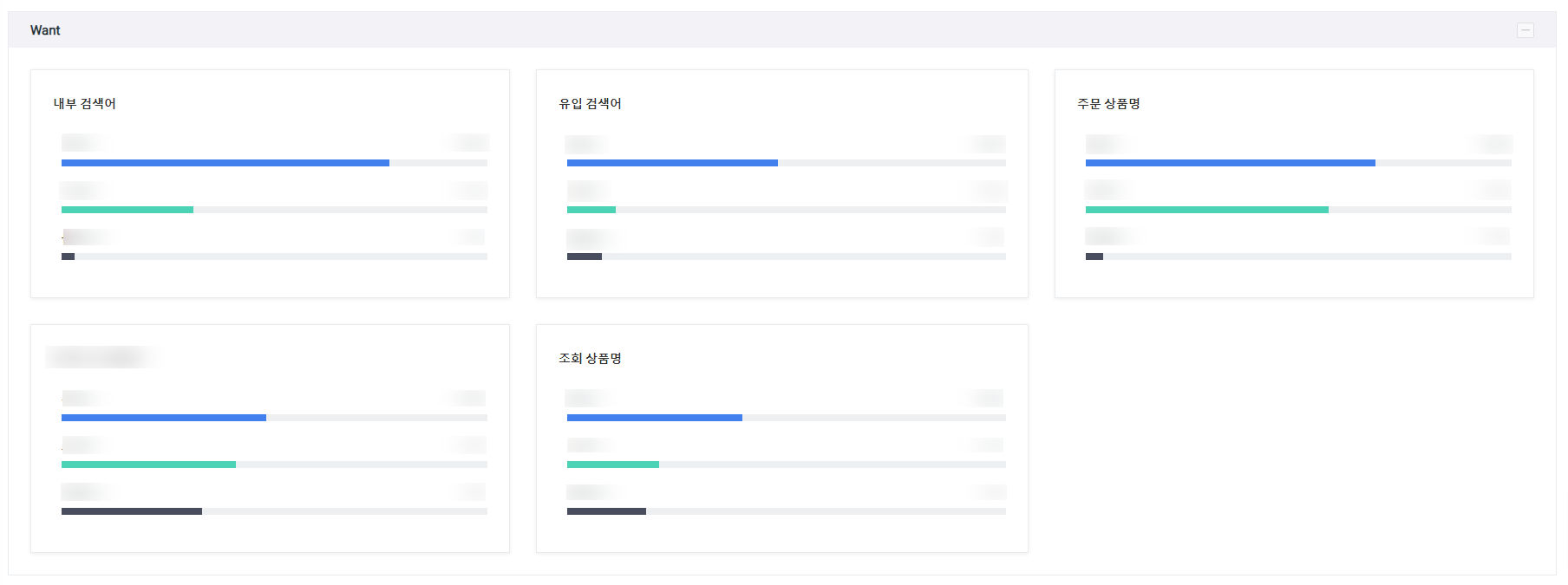
#### 4-3. Want

유입 및 상품 비중을 파악할 수 있습니다.&#x20;

> 내부 검색어, 유입 검색어, 주문 상품명, 장바구니 상품명, 조회 상품명 등

<figure><img src="https://content.gitbook.com/content/wA8i3qa9MIKSVYXA5OL1/blobs/MfrPXERrQcTPSTA1BnnQ/image.png" alt=""><figcaption><p>Want</p></figcaption></figure>

**4-4. Value**

지난 30일간 누적 주문 금액과 평균 주문 금액을 확인할 수 있습니다.&#x20;

<figure><img src="https://content.gitbook.com/content/wA8i3qa9MIKSVYXA5OL1/blobs/1Sjh6MoBkzA1x4GLN8r5/Growth-Platform%20(3).png" alt=""><figcaption><p>Value</p></figcaption></figure>


## 4. Publishing > Schedule

{% hint style="info" %}
TAM에서 생성한 오디언스를 타겟으로 광고를 노출합니다.&#x20;
{% endhint %}

<figure><img src="https://2795980920-files.gitbook.io/~/files/v0/b/gitbook-x-prod.appspot.com/o/spaces%2FwA8i3qa9MIKSVYXA5OL1%2Fuploads%2F6cDHbMBWT0KN8OLPtmgh%2FGrowth%20Platform%20(8).png?alt=media&#x26;token=0ae4ba49-3275-4a74-b106-f7f165e08021" alt=""><figcaption><p>Schedule 화면</p></figcaption></figure>

### 1. 필터

스케줄 상태 및 광고 플랫폼을 선택하여 스케쥴 리스트를 확인할 수 있습니다.

### 2. 스케줄 리스트

생성한 스케줄 리스트를 확인할 수 있습니다.

<figure><img src="https://2795980920-files.gitbook.io/~/files/v0/b/gitbook-x-prod.appspot.com/o/spaces%2FwA8i3qa9MIKSVYXA5OL1%2Fuploads%2FPS3ywjQ7nWXA2Wk1SMjV%2Fimage.png?alt=media&#x26;token=a309dce6-ac1a-44ad-852c-663776fadba0" alt=""><figcaption><p>Schedule List</p></figcaption></figure>

> * 스케줄 상태 : 스케쥴이 정상적으로 운영중인지 상태를 체크합니다.
> * 스케줄 명 : 스케줄 명 클릭 시 스케줄 상세 페이지로 이동합니다. 스케줄 내역을 확인할 수 있습니다.
> * Dest 플랫폼 : 스케줄을 내보낸광고 플랫폼을 나타냅니다.
> * 오디언스 : 스케줄에 연결된 오디언스를 나타냅니다.
> * 연결된 계정명 : 연결된 계정을 나타냅니다.
> * 스케줄 : 주기적으로 발송되는 스케줄 설정 조건을 나타냅니다.
> * 스케쥴 활성화 기간 : 해당 스케줄이 활성화 된 기간을 나타냅니다.
> * 최종 도착 페이지 : 각 광고플랫폼의 타겟 페이지를 나타냅니다.
> * 관리 : 스케줄 수정 및 삭제가 가능합니다.

### 3. 스케쥴 생성

TAM에서 추출한 오디언스를 광고 플랫폼을 통해 내보낼 수 있습니다.

<figure><img src="https://2795980920-files.gitbook.io/~/files/v0/b/gitbook-x-prod.appspot.com/o/spaces%2FwA8i3qa9MIKSVYXA5OL1%2Fuploads%2FZG2pEbFdtymsnk0dEBto%2FGrowth%20Platform%20(9).png?alt=media&#x26;token=685e41e7-cfdb-4990-8046-aa4dad6f7005" alt=""><figcaption><p>New Schedule 화면</p></figcaption></figure>

1. 내보낼 매체(페이스북 메타/구글 애즈) 계정을 선택합니다.&#x20;
2. 맞춤 타겟을 새로 생성할지, 기존 타겟에 추가할지 생성 방법을선택합니다.
3. 스케쥴 명, 스케줄 기간을 작성합니다.
4. 맞춤 타겟을 내보낼 오디언스를 선택합니다. (복수선택 가능)
5. 위 스케줄을 전송할 주기를 선택합니다.

### 4. 스케쥴 디테일

스케쥴 생성 주기 동안 발송된 스케줄 리스트를 확인할 수 있습니다.

<figure><img src="https://2795980920-files.gitbook.io/~/files/v0/b/gitbook-x-prod.appspot.com/o/spaces%2FwA8i3qa9MIKSVYXA5OL1%2Fuploads%2Ft2bXRayqlO5Toh2oho6o%2FGrowth%20Platform%20(10).png?alt=media&#x26;token=7d75efca-0cac-4504-bc01-66744b8f3e98" alt=""><figcaption><p>Schedule Detail 화면</p></figcaption></figure>

1. 필터   : 스케줄 생성 시기, 전송 상태를 선택하여 스케줄 리스트를 확인할 수 있습니다.
2. \[선택된 오디언스 재전송] : 선택한 특정 오디언스를 재전송 할 수 있습니다.
3. 데이터 테이블

> * 전송상태 : 스케줄 전송 상태를 확인합니다.
> * 연결된 오디언스 명 : 각 스케줄로 내보내질 오디언스 명을 나타냅니다.
> * 전송 시간 : 전송 시작 시간, 종료 시간을 통해 전송에 소요된 시간을 나타냅니다.
> * 전송량 : 전송된 오디언스 데이터 양을 나타냅니다.


## FAQ


---
출처: https://bizspring.ai/kb/ref/manual/growth-platform-user-guide-tam · 최종 갱신 2026-08-23T14:32:40.4745+00:00